
Installez Sylius
Installez Sylius dans de bonnes conditions en utilisant l’environnement Docker du projet, les commandes Makefile disponibles et les conteneurs prévus pour exécuter les outils techniques.
Salut, prêt à installer Sylius sur ta machine ?
Alors c'est parti !
Pour information, je vais me référer à ces instructions issues de la documentation.
Comme indiqué, la première étape consiste à cloner le dépôt, tu dois donc ouvrir un terminal.
(Si tu as bien suivi les instructions pour Windows, ouvre le terminal WSL)
Nous allons nommer le projet "sylius_tuto" :
Le code source de Sylius a simplement été installé dans le répertoire "sylius_tuto" 📁
Parfait 👌🏻
Maintenant, déplace-toi dans le répertoire :
Et lance l'installation avec ✨
Au contraire, ça me rassure, ça signifie que l'installation se déroule bien.
Préviens-moi quand l'installation sera terminée.
Parfait, tu devrais voir ceci dans ton terminal :

Tout simplement ! Tu peux voir la boutique sur http://localhost .
Et l'interface d'administration sur http://localhost/admin .
Oui, et heureusement, un compte de dev a été créé par défaut :
- Username :
- Password :
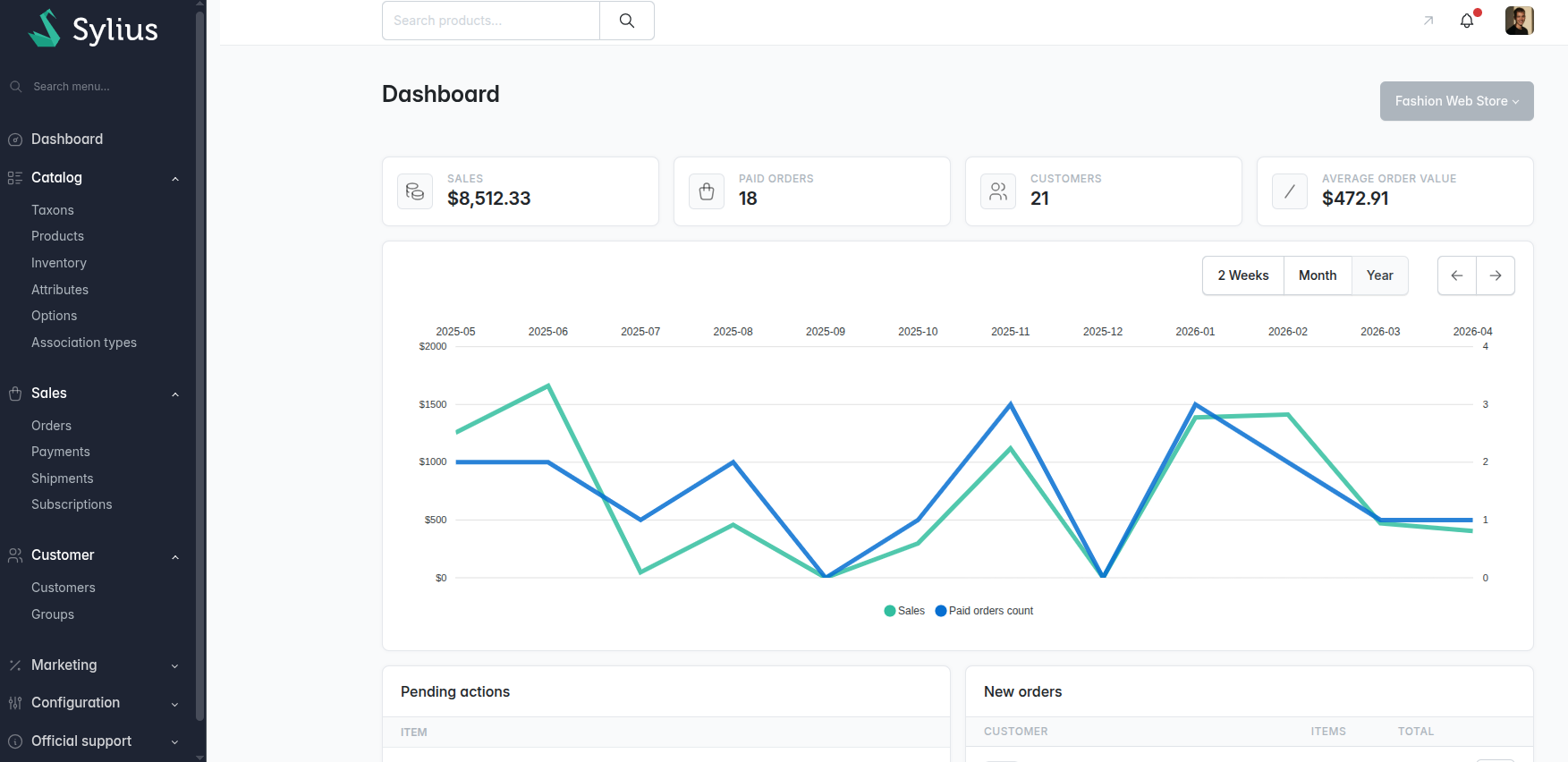
Tu devrais arriver sur le tableau de bord :
Maintenant, je voudrais te faire essayer quelque chose...
Rends-toi sur la liste des expéditions (shipments) : http://localhost/admin/shipments/ .
Et clique sur le bouton "🚚 Ship" d'une commande.

Cette action déclenche un envoi d'email...
Et je voulais te montrer que Sylius t'a même préparé un mailcatcher avec Docker :
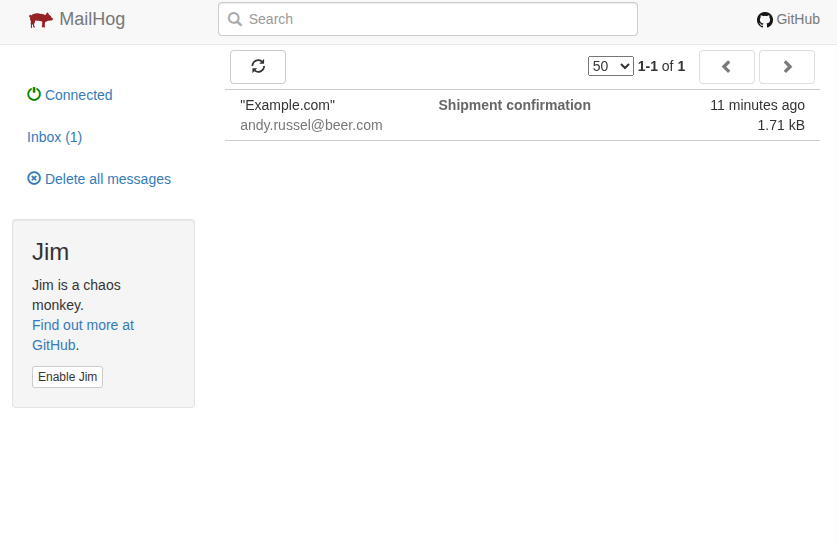
Tous les mails qui seront émis par Sylius iront là, pratique pour le développement, non ?
Je ne te le fais pas dire !
Et ce n'est pas tout ! Tu te souviens de la commande utilisée pour installer Sylius ?
Tout à fait. init est ce que l'on appelle une "cible" de make.
Il en existe d'autres :
- docker-compose-check : vérifie l'installation et la version de Docker Compose
- install : raccourci vers la commande bin/console sylius:install
- up : démarre la stack
- run : alias de "up"
- debug : démarre en chargeant une configuration optionnelle
compose.debug.yml - down : stoppe les conteneurs
- clean : stoppe et supprime les conteneurs
- php-shell : accès au shell du conteneur PHP
- node-shell : accès au shell du conteneur Node.js
- node-watch : active le watcher du conteneur Node.js
Oui et non, pour une simple raison : la liste des commandes est disponible après avoir tapé make dans ton terminal, puis Tab pour l'autocomplétion.
Ce qu'il faut retenir, c'est ce que fait chaque commande, mais je trouve que leur nom est déjà assez explicite 😉
Pour le moment, retiens surtout ces deux-là :
- make up : à lancer après avoir démarré ton PC, afin de lancer la stack
- make php-shell : pour accéder aux commandes PHP Symfony
Justement, va faire un tour sur le conteneur php avec
Tu seras ainsi en terrain connu : la liste des commandes symfony est disponible avec
Oui, tu connais déjà Symfony, je ne vais pas te faire l'offense de t'expliquer toutes ces commandes 👀
Je voudrais plutôt attirer ton attention sur la liste des commandes sous le namespace sylius :
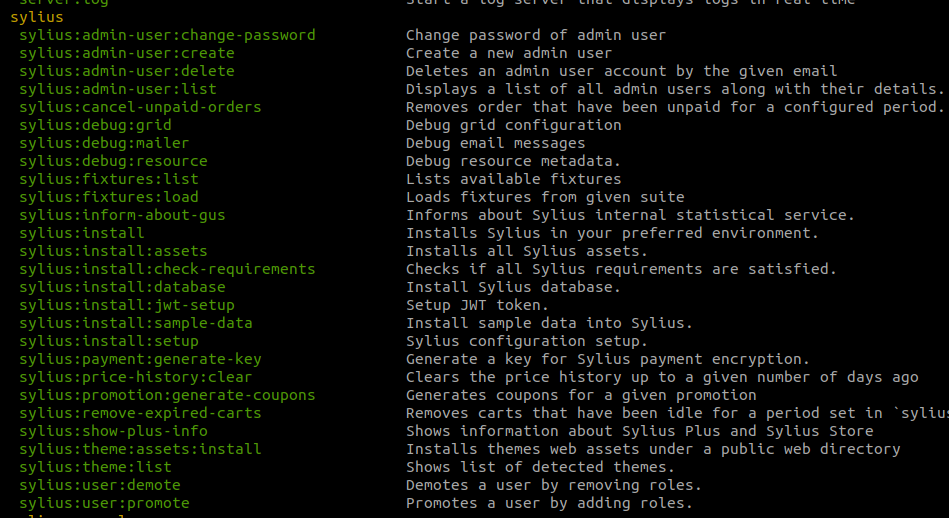
On ne va pas toutes les passer en revue aujourd'hui, mais sache qu'elles existent.
Je te propose tout de même d'en tester quelques unes...
Parfait ! Nous verrons les autres commandes au fur et à mesure.
Je confirme !
Comme tu peux le constater, la stack Docker disponible est déjà très complète en termes de services.
Toutefois, pour élever à un niveau "professionnel" ton installation, je te propose pour la prochaine fois d'ajouter quelques services :
- Xdebug : déjà disponible, mais nécessite une légère configuration au niveau de ton IDE
- phpMyAdmin : pour administrer ta base de données MySQL
- Traefik : pour gérer efficacement le HTTPS
Pour le moment, ça suffira pour aujourd'hui, alors je te souhaite une excellente journée !